
Supprimer le texte d'un manga
L'IA supprime dialogues, narration et onomatopées. Choisissez de garder ou de supprimer les bulles. 4 crédits par image. Voir les exemples
Supprimer le texte d'un manga - Exemples
- Supprime dialogues, narration et onomatopées, dans les bulles comme en dehors.
- Conserve le contour des bulles, les bordures de cases, les trames et les personnages.
- Garde la même taille et le même format que la page d'origine, prête pour le relettrage.
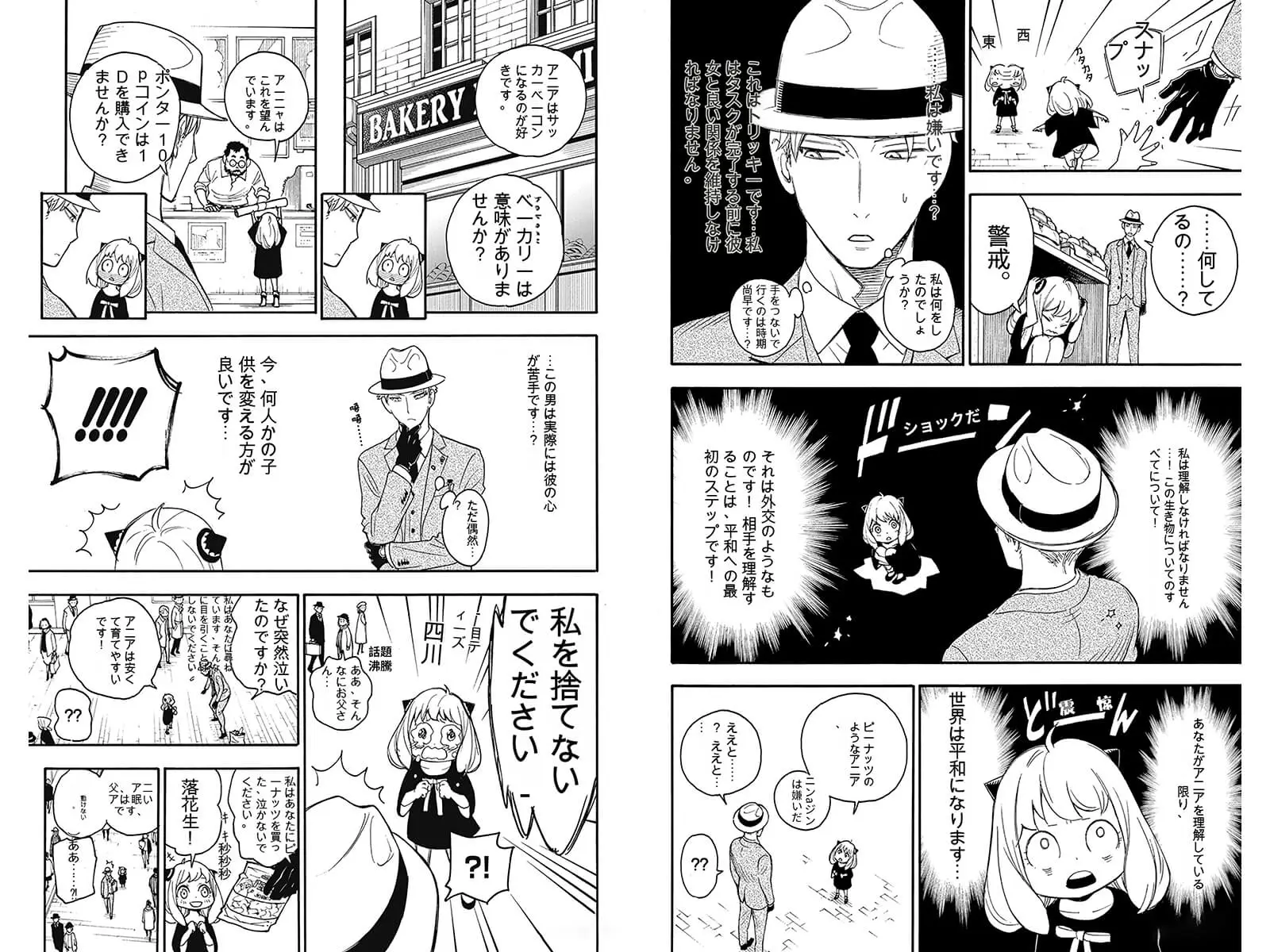
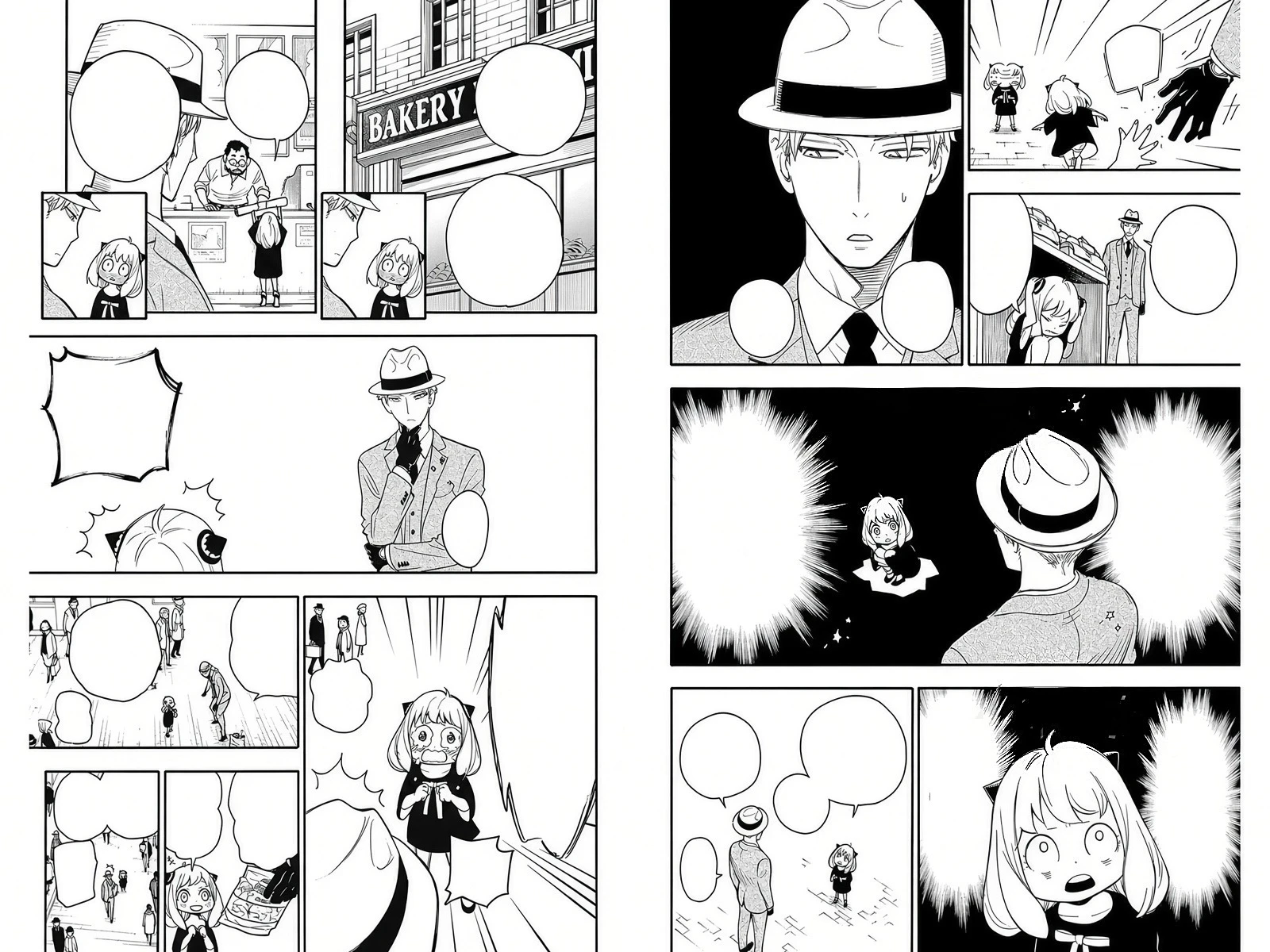
Faites glisser le curseur pour comparer avant et après. Exemple en mode Garder les bulles ; les résultats varient et les arrière-plans complexes peuvent nécessiter une vérification.
À quoi sert l'outil de suppression de texte ?
Supprimer le texte d'un manga est un outil d'IA en ligne qui efface dialogues, narration, onomatopées et texte manuscrit des pages de manga et de manhwa. Choisissez Garder les bulles pour obtenir des bulles vides prêtes au relettrage, ou Supprimer les bulles pour retirer aussi les bulles et redessiner l'image derrière. Vous pouvez traiter jusqu'à 30 images par lot. Chaque image coûte 4 crédits, et l'outil est réservé aux offres payantes.
Garder ou supprimer les bulles ?
Garder les bulles efface le texte mais laisse chaque bulle et chaque cartouche à sa place, remplie de sa couleur de fond. Utilisez ce mode pour relettrer la page, par exemple après l'avoir traduite dans une autre langue.
Supprimer les bulles efface le texte ainsi que les bulles et les cartouches, puis redessine l'image qui se trouvait derrière. Utilisez ce mode pour des références d'illustration, des fonds d'écran ou une nouvelle mise en page où les bulles d'origine gêneraient.
Comment supprimer le texte d'une page de manga
- Choisissez un mode. Sélectionnez Garder les bulles ou Supprimer les bulles dans le menu Mode au-dessus de la zone d'import. Le mode s'applique à tout le lot.
- Importez vos pages. Glissez-déposez ou sélectionnez jusqu'à 30 images, par exemple JPG, PNG ou WEBP, de 3 Mo maximum chacune.
- Lancez le traitement. Les pages sont traitées une par une. Chaque page terminée s'affiche aussitôt et peut être comparée à l'original.
- Téléchargez. Téléchargez les pages une par une, utilisez « Tout télécharger », ou activez « Téléchargement automatique » pour enregistrer chaque page dès qu'elle est prête.
Qu'est-ce qui est supprimé et qu'est-ce qui reste ?
L'outil supprime :
- Les dialogues et la narration dans les bulles et les cartouches
- Les onomatopées et le texte manuscrit dessinés sur l'image
- Le texte écrit directement sur l'image, sans ajouter de nouveau cadre
- En mode Supprimer les bulles, les bulles et les cartouches elles-mêmes
Ce qui est conservé
- Les personnages, le trait, les bordures de cases, les trames, les ombres et les aplats noirs
- Les marques et les enseignes qui font partie du décor
- En mode Garder les bulles, la forme, le contour et la queue de chaque bulle
- La taille, le format et la composition de l'image d'origine
Limites à connaître
L'IA redessine les zones cachées par le texte : les résultats sont meilleurs sur les bulles et les fonds simples. Un grand texte sur une illustration détaillée, ou la zone sous une bulle supprimée, peut ne pas correspondre exactement à l'original, et certains traits proches peuvent être légèrement redessinés. Vérifiez chaque page avant de la publier.
Suppression par IA, Photoshop ou PanelCleaner
Il existe trois façons courantes de nettoyer des pages de manga. Ce tableau compare leur fonctionnement, pas leur vitesse ni leur précision.
| MangaTranslator.io | Photoshop (manuel) | PanelCleaner | |
|---|---|---|---|
| Installation | Aucune, dans le navigateur | Logiciel à installer | Application de bureau à installer |
| Traitement par lot | Jusqu'à 30 images par lot | Page par page, à la main | Conçu pour nettoyer beaucoup de pages |
| Texte hors bulles et onomatopées | Supprimés | Possible à la main | Non supprimés |
| Redessine l'image sous le texte | Oui | À la main | Non |
| Travail manuel | Vérifier le résultat | L'essentiel du travail | Vérifier et corriger |
| Modèle de coût | Crédits payants (4 par image) | Abonnement au logiciel | Gratuit, open source |
Les informations sur PanelCleaner proviennent de son README GitHub, vérifié en octobre 2026. PanelCleaner est un projet open source distinct, sans lien avec MangaTranslator.io.
Questions fréquentes
Faut-il une offre payante pour supprimer le texte ?
Oui. La suppression de texte est réservée aux offres payantes et coûte 4 crédits par image. L'offre gratuite inclut la traduction de manga, mais pas la suppression de texte. Voir les tarifs.
Suis-je facturé si une page échoue ?
Non. Les crédits ne sont déduits que lorsqu'une page est traitée avec succès. Si une page échoue ou dépasse le délai, elle n'est pas facturée et vous pouvez la relancer.
Les trames et le trait sont-ils conservés ?
L'outil est conçu pour conserver les personnages, le trait, les trames et les ombres. Les zones couvertes par le texte sont redessinées par l'IA : vérifiez les pages avec un grand texte sur une illustration détaillée.
Puis-je traduire la page nettoyée dans une autre langue ?
Oui. Utilisez Garder les bulles pour obtenir des bulles vides, puis ajoutez votre traduction. Pour une traduction automatique, le Traducteur de manga IA traduit et lettre la page en une seule étape.
L'image garde-t-elle sa taille d'origine ?
Oui. La page nettoyée garde la même taille, le même format et la même composition que l'image importée.